Warung Bebas

Senin, 19 Desember 2011

Cara mengetahui posisi blog di SE

       Seoserp (Serch engine result program) adalah tool yang berguna untuk mengetahui posisi atau rangking artikel  blog atau website di Search engine. Dengan kita mengetahui rangking atau posisi artikel kita bisa tau seberapa unggul artikel kita di bandingan dengan artikel blog atau website pesaing. Lalu bagaimanakah cara untuk mengetahuinya..?
  1. Pertama...masuk ke situs seoserp tesrsebut
  2. Pilih www.google.com atau  www.google.co.id

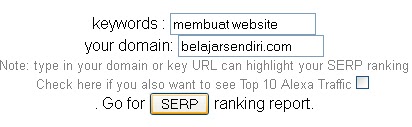
    Lalu pada keyword masukan kata kunci dan pada your domain masukan nama blog atau website lalu klik SERP. 
 Dan lihat hasilnya
    Blog berada di rangking 2. Jika dalam pencarian 1-100 belum terlihat klik  SeeMore Untuk melihat hasil dari 101-200.


Bisnis Online dengan gratis pulsa ya cuma di sini. Akan saya kasih pulsa ke nomor HP  anda Senilai Rp 50.000,-  jika anda bersedia membeli lewat saya.

Cara mencari uang lewat internet plus gratis pulsa Rp 50.000,- klik slah satu iklan bertanda bonus di bawah atau klik di sini


Penghasilan sampai Rp 50 jt/hr dari internet                    Promosikan bisnis anda 100 x lebih cepat
 (Langsung Bonus pulsa Rp 50.000 All operator )              (www.mgmaster.com)

Cara Mencari uang Lewat Internet                                   Membuat Website semudah mengetik di word
 (Langsung Bonus pulsa Rp 50.000 All operator)               (www.caramembuatwebsite.com)

Saya dapat Rp 1.987.000,-  per hari dari internet              Jual Keahlianmu Lewat internet disini
 (Langsung Bonus pulsa Rp 50.000 All operator)               ( Langsung Bonus pulsa Rp 50.000 All operator)  

Minggu, 18 Desember 2011

Fungsi VLOOKUP dalam Excel

       Fungsi VLOOKUP (lookup_value;table_array;row_index_numb[range_lookup]) berfungsi untuk mengisi data dengan melihat data pada tabel Rujukan dalam bentuk Vertikal ke bawah atau kolom.  Contoh 
Dalam Tabel di bawah kita akan mengisi data Jabatan dan Gaji pokok  dengan melihat tabel Vertikal yang sudah di sediakan
Tabel utama


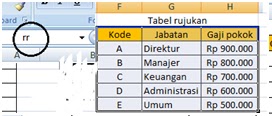
Tabel rujukan


Sebelum mengisi data...berilah nama box pada tabel rujukan dengan menseleksi range Name box  F2:H7 Kemudian beri  Nama Misal rr  lalu tekan Enter.


    Pada sel jabatan ketikan rumus =VLOOKUP(A3;rr;2;false) dimana

  • ·         A3 ( lookup_value) adalah kode yang mengacu pada tabel utama dengan melihat tabel_rujukan yaitu dalam sel A3  bernilai  A.

  • ·         rr (table_array) adalah tabel acuan bahwa kolom Jabatan akan di isi dengan melihat tabel_rujukan.

  • ·         2 (row_index) adalah Kolom 2 dalam tabel_rujukan


        Sedangkan pada Gaji pokok fungsinya sama dengan se jabatan kita Hanya mengganti Nilai kolom yaitu  3  ( tabel rujukan ) kemudian tekan Enter. Jika sel pertama jabatan berisi Direktur dan gaji pokok berisi  900000 maka hasilnya benar. Letakan pointer mouse di pojok kanan bawah sel tersebut sampai berubah menjadi tanda plus kecil lalu doubleklik atau drag ke bawah hingga semua sel terisi. Baca...coba...pasti bisa..

Bisnis Online dengan gratis pulsa ya cuma di sini. Akan saya kasih pulsa ke nomor HP  anda Senilai Rp 50.000,-  jika anda bersedia membeli lewat saya.

Cara mencari uang lewat internet plus gratis pulsa Rp 50.000,- klik slah satu iklan di bawah atau klik di sini


Penghasilan sampai Rp 50 jt/hr dari internet                    Promosikan bisnis anda 100 x lebih cepat
 (Langsung Bonus pulsa Rp 50.000 All operator )              (www.mgmaster.com)

Cara Mencari uang Lewat Internet                                   Membuat Website semudah mengetik di word
 (Langsung Bonus pulsa Rp 50.000 All operator)               (www.caramembuatwebsite.com)

Saya dapat Rp 1.987.000,-  per hari dari internet              Jual Keahlianmu Lewat internet disini
 (Langsung Bonus pulsa Rp 50.000 All operator)               ( Langsung Bonus pulsa Rp 50.000 All operator)  

Sabtu, 17 Desember 2011

Fungsi HLOOKUP dalam excel

      Fungsi HLOOKUP (lookup_value;table_array;row_index_numb[range_lookup]) berfungsi untuk mengisi data dengan melihat data pada tabel Rujukan dalam bentuk Horisontal (H) atau memanjang atau baris.  Contoh :
Dalam Tabel di bawah kita akan mengisi data Jabatan dan Gaji pokok  dengan melihat tabel rujukan bentuk Horisontal yang sudah di sediakan.

TABEL UTAMA

TABEL RUJUKAN


       Sebelum mengisi data...berilah nama box pada tabel rujukan dengan menseleksi range  A1:G3 Kemudian pada alamat sel beri  Nama Name box Misal tabel_rujukan lalu tekan Enter.
Pada tabel utama sel jabatan ketikan rumus =HLOOKUP(A4;tabel_rujukan;2) dimana
  • ·         A4  ( lookup_value) adalah Nilai yang mengacu pada Tabel utama dengan melihat tabel rujukan yaitu dalam sel A4  bernilai A.
  • ·         Tabel_rujukan (table_array) adalah tabel acuan bahwa kolom Jabatan akan di isi dengan melihat tabel_rujukan.
  • ·           2 (row_index) adalah baris 2 dalam Name box tabel_rujukan.

  • ·         [range_lookup] adalah Nilai logika sesuai keinginan. TRUE atau kosong jika tabel yang akan di ambil nilainya di susun secara ascending ( dari kecil ke besar ). FALSE jika di susun secara acak


     Sedangkan pada Gaji  fungsinya sama dengan fungsi di Sel jabatan. kita Hanya mengganti baris dengan Nilai  3 yang berarti baris 3 dalam tabel_rujukan  kemudian tekan Enter. Jika sel pertama jabatan berisi Direktur dan gaji pokok 450000 maka hasilnya benar. Letakan pointer mouse di pojok kanan bawah sel tersebut sampai berubah menjadi tanda plus kecil lalu doubleklik atau drag ke bawah hingga semua sel terisi. Baca...coba...pasti bisa..


Bisnis Online dengan gratis pulsa ya cuma di sini. Akan saya kasih pulsa ke nomor HP  anda Senilai Rp 50.000,-  jika anda bersedia membeli lewat saya.

Cara mencari uang lewat internet plus gratis pulsa Rp 50.000,- klik slah satu iklan di bawah atau klik di sini


Penghasilan sampai Rp 50 jt/hr dari internet                    Promosikan bisnis anda 100 x lebih cepat
 (Langsung Bonus pulsa Rp 50.000 All operator )              (www.mgmaster.com)

Cara Mencari uang Lewat Internet                                   Membuat Website semudah mengetik di word
 (Langsung Bonus pulsa Rp 50.000 All operator)               (www.caramembuatwebsite.com)

Saya dapat Rp 1.987.000,-  per hari dari internet              Jual Keahlianmu Lewat internet disini
 (Langsung Bonus pulsa Rp 50.000 All operator)               ( Langsung Bonus pulsa Rp 50.000 All operator)  

Rabu, 14 Desember 2011

Cara menseleksi/memblok teks


Yaitu dengan Mouse dan dengan Keyboard.Berdasarkan praktik yang pernah saya lakukan ada dua cara penyeleksian teks di Ms word 
Dengan Mouse :


Dengan Keyboard : 
Arahkan kursor di awal teks yang akan di seleksi,tekan  tombol Shift dan tahan kemudian tempatkan kursor ke akhir seleksi,lepaskan tombol shift.
 
Memperluas Seleksi :
Jika sebuah kata atau kalimat seudah terseleksi dan anda ingin memperluasnya caranya :
Tekan Shift + tahan dan klik karakter yang di kehendaki. Lepas tombol Shift.
Menseleksi secara acak :
Seleksi sebuah sebuah kata/kalimat kemudian tekan tombol Ctrl + tahan dan seleksi ke kata /kalimat yang di kehendaki.
Menghapus bagian yang lebih besar dari kata :

Memindahkan kata
Seleksi kata tersebut sampai muncul tanda panah kemudian tekan dan tarik lalu tempatkan pada tempat yang di kehendaki.
Mengcopy/menyalin kata :
Seleksi kata,klik kanan dan pilih Copy (Ctrl + C )
Tempatkan pada posisi pengetikan yang di kehendaki kemudian klik kanan lagi dan plih paste (Ctrl +V).
Mengatur pararagaf
Mengatur perataan teks. Pada tab Home grup paragraf 
  1.  Simbol Align text left ( Ctrl + L ) : Untuk meratakan paragraf rata di sebelah kiri
  2.  Simbol Center ( Ctrl + E ) : Untuk mengatur paragraf rata di tengah
  3.  Simbol Align text right ( Ctrl + R ) : Untuk meratakan paragraf rata di sebelah kanan
  4.  Simbol Justify ( Ctrl + J ) : Untuk meratakan paragraf rata di sebelah kiri dan kanan. Untuk penomoran Otomatis  
  5.  Simbol Bullets : Untuk Memberi penomoran dalam bentuk simbol
  6.  Simbol Numbering : Untuk memberi otomatis dalam bentuk angka atau huruf
  7.  Simbol Multi Level list Untuk memberi penomoran dalam bentuk judul dan subjudul.
  8.  Simbol Increase Indent : Untuk memajukan/memudurkan  paragraf satu Tab.
  9.  Simbol Line Spacing : Untuk memberi jarak spasi paragraf
  10.  Simbol Themes Color : Untuk memberi arsiran warna pada teks.
  11.  Simbol All border : Untuk menambahkan garis pada Dokumen sesuai pilihan posisi  All border 
  12. Simbol Show/Hide : Untuk menandai tempat di mana kita pernah mengklik area Dokumen. Klik tanda tersebut maka tempat dimana pernah kita mengklik area dokumen akan di tandai dengan simbol tersebut.  Untuk lebih banyak Pilihan klik anak panah ke bawah pada Simbol.
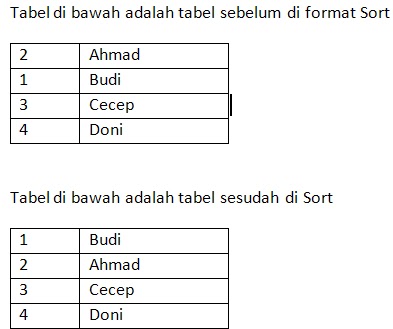
    13.   Simbol Sort :Untuk mengurutkan data dari besar ke kecil atau sebaliknya 
Cara mencari uang lewat internet plus gratis pulsa Rp 50.000,- klik di sini

Perhitungan Nilai tetap sebagian (Semi Absolut)


Nila tetap sebagian atau Semi absolut adalah Nilai pada suatu sel yang di kunci tetap sebagian dan di tandai dengan tanda Dollar ($) pada bagia nama  baris atau kolomnya.


  • B$2 = Sel semi absolut baris (Tanda Dollar ada di tengah)
  • $A3= Sel semi absolut kolom (Tanda Dollar  ada di awal) Contoh :
            Misal X ada di sel A2. Praktekanlah dikomputer anda sama persis letak nila di sel sel seperti contoh di atas agar lebih mudah mempelajari tutorial ini. Pada tabel di atas akan mencari nilai perkalian antara nilai di sel B2  dikalikan A3 (1 X 1) , C2  dikalikan A3 (2 X 1)   dan seterusnya ke kanan sampai K10. Ketikan rumus pada sel B3 =B$2*$A3 Kemudian tekan Enter. Jika sudah benar,letakan pointer di pojok kanan bawah sel tsb sampai berubah menjadi anak panah kecil dan drag sampai K3 (10) dan drag lagi sampai K12 (100)
Perhatikan !
Pada sel B3 sampai K3 (1 -10), Setiap nilai sel yang ada di B2 sampai K2 (1 -10) akan selalu di kalikan dengan Nilai di sel A3(1). Begitu juga untuk Nilai absolut baris  yang lain akan selalu di kalikan dengan nilai absolut kolom lainya. Semoga membantu.Salam. Amir.
  • Rahasia mencari uang di internet akhirnya di ungkap + Bonus pulsa Rp 50.000 klik disini
  • Promosikan bisnismu 100 x lebih cepat + Bonus pulsa Rp 5.000  klik disini
  • 1 JAM BISA BUAT WEBSITE +Bonus pulsa Rp 5.000 klikdisini 

Perhitungan Nila tetap (Sel absolut)


     Sel absolut adalah sel yang di jika operasikan akan tetap menggunakan sel tersebut walaupun hasil dari perhitungan dengan sel tersebut di copy ke sel lain. Contoh


Tabel di atas akan menghitung Total pendapatan dari Jumlah tas di kalikan Rp 1.500,- Misal Rp 1.500,- ada di sel B2 dan Nilai 25 Untuk Jumlah Tas ada di sel C4. Agar perkalian antara Jumlah tas dan ongkos tas tetap dikalikan dengan Onkos tas tambahkan Simbol Dollar pada B2 sebelum B (Nama kolom) dan sebelum 2 (Nama baris) Seperti ini $B$2. Jika tidak menggunakan simbol tersebut maka excel akan akan mengkalikan dengan seel di bawahnya.
Semoga membantu.
Salam.
Amir.

  • Rahasia mencari uang di internet akhirnya di ungkap + Bonus pulsa Rp 50.000 klik disini
  • Promosikan bisnismu 100 x lebih cepat + Bonus pulsa Rp 5.000  klik disini
  • 1 JAM BISA BUAT WEBSITE +Bonus pulsa Rp 5.000 klikdisini 
 

Kaya dari Internet Copyright © 2012 Fast Loading -- Powered by Blogger